
A. my単語帳に単語をインポートするためには、指定形式のCSVファイルを作成する必要があります。
※CSVとは、ExcelやGoogleスプレッドシートなどで使われる、表形式のデータをテキストで保存したファイルです。
CSVファイルの作成方法
CSVファイルは、以下のいずれかの方法でご用意いただけます。
① サンプルCSV(テンプレート)を使用する
まずはテンプレートをダウンロードして編集する方法です。
② アプリからエクスポートして作成する
すでに登録済みのmy単語帳がある場合は、アプリから正しい形式のCSVを出力できます。
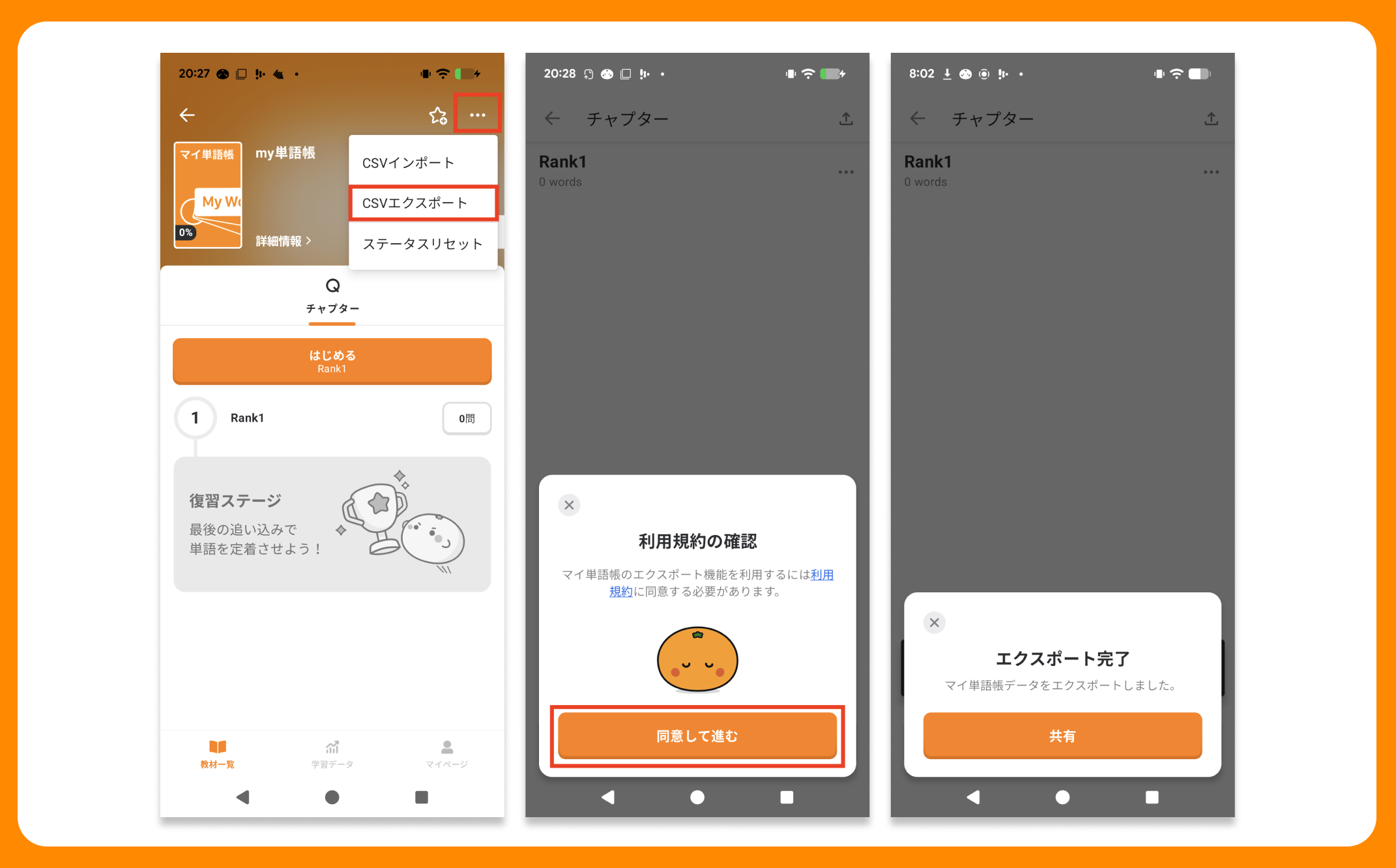
■ 教材詳細画面からの方法
- my単語帳の教材詳細画面を開く
- 右上の「…」をタップ
- 「CSVエクスポート」をタップ
- 利用規約を確認し「同意して進む」をタップ
- 完了
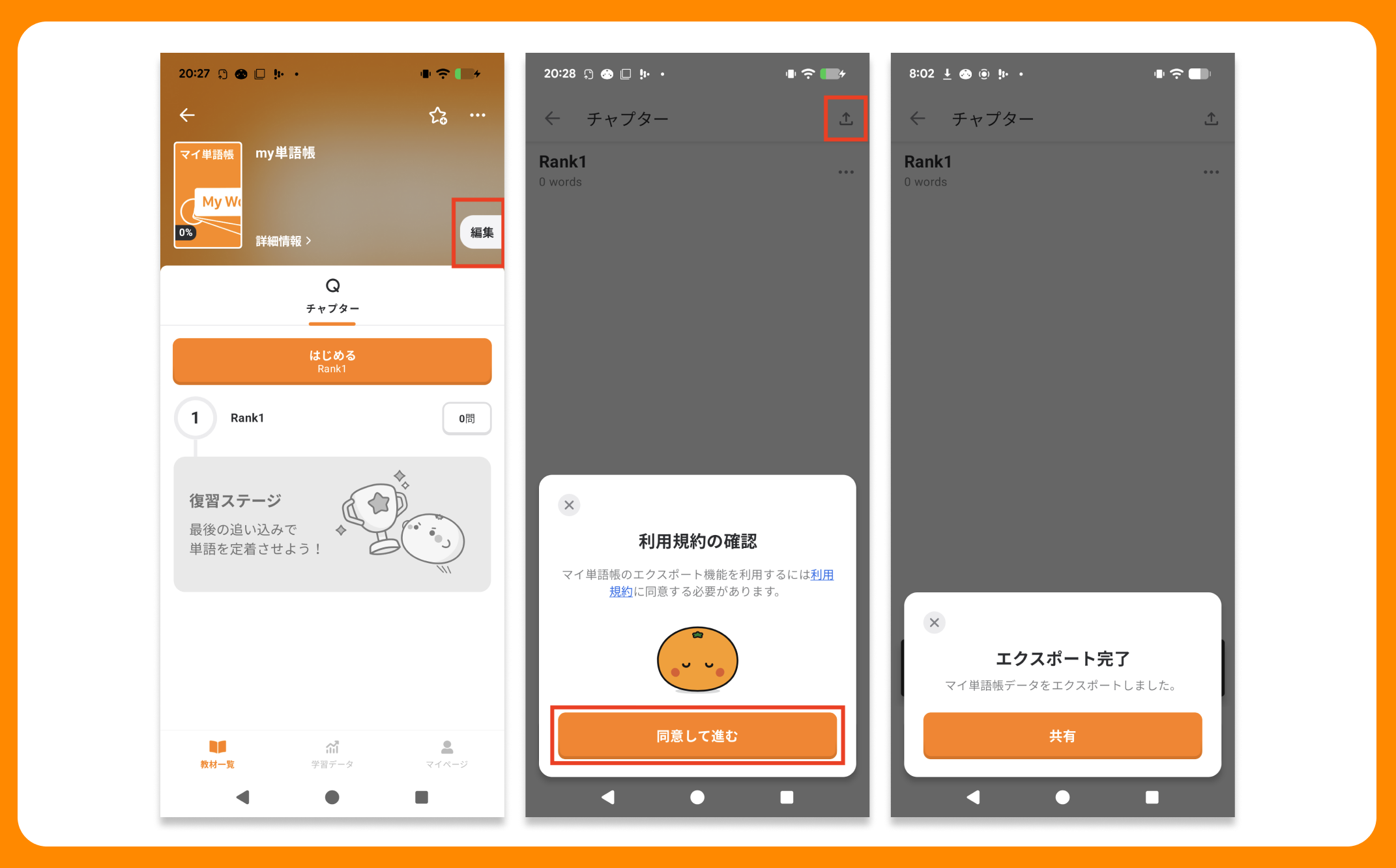
■ 編集画面からの方法
- 教材詳細画面の「編集」をタップ
- 右上のエクスポートアイコンをタップ
- 利用規約を確認し「同意して進む」をタップ
- 完了
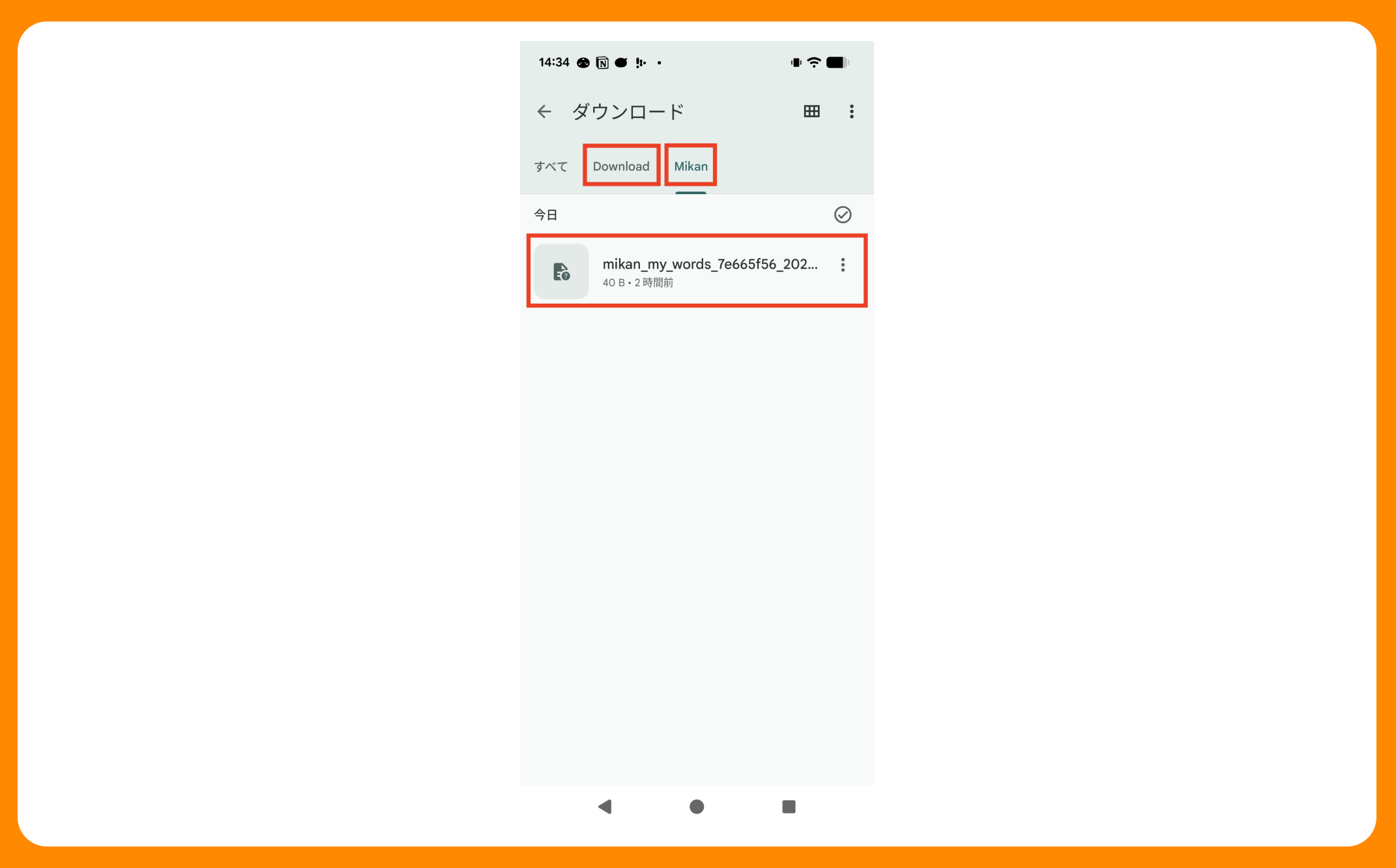
CSVファイルの保存場所
作成・ダウンロードしたCSVは、端末内の以下に保存されます。
- 「ファイル」アプリ→「ダウンロード」→「Download」または「Mikan」内
- アプリから出力した場合は「Mikan」フォルダ内にも保存されます
※FAQからサンプルデータをダウンロードした場合は「Download」、アプリ内からエクスポートした場合は「Download」と「Mikan」に保存されます。
例
CSVの基本構成
CSVは以下の4項目で構成されています。
| 項目 | 内容 | 必須 or 任意 |
| chapter | チャプター名 | 必須 |
| english | 英単語 | 必須 |
| japanese | 日本語訳 | 必須 |
| part_of_speech | 品詞 | 任意 |
※「chapter / english / japanese」が空欄の場合、その行はインポートできません。
データ入力ルール
| 項目 | 内容 | 必須 or 任意 |
| chapter | チャプター名 | 必須 |
| english | 単語 | 必須 |
| japanese | 日本語訳 | 必須 |
| part_of_speech | 品詞 | 任意 |
※「chapter / english / japanese」が空欄の場合、その行はインポートできません。
データの入力ルール
インポート用のデータ入力方法は以下をご確認ください。
- 1行目:項目名(chapter / english / japanese / part_of_speech)
- 2行目以降:単語データを入力
- 品詞(part_of_speech)の入力は任意
- 保存時:UTF-8形式で保存してください(保存方法は下記の編集方法をご参照ください)
品詞の入力について
品詞は任意ですが、入力する場合は以下の形式でご入力ください。
反映される品詞(CSVには完全一致の状態で入力してください)
| 品詞 | 入力値 |
| 名詞 | NOUN |
| 形容詞 | ADJECTIVE |
| 副詞 | ADVERB |
| 動詞 | VERB |
| 熟語 | IDIOM |
| 前置詞 | PRE_POSITION |
| 接続詞 | CONJUNCTION |
| その他 | OTHER |
※未入力または形式が異なる場合は「その他」として登録されます。
文字数の上限
各項目には上限があります。超過するとインポートできません。
| 項目 | 上限 |
| チャプター名(日本語) | 85文字 |
| チャプター名(英語) | 255文字 |
| 単語(english) | 250文字 |
| 日本語訳(japanese) | 150文字 |
| 品詞(part_of_speech) | 50文字 |
CSVの編集方法
スマホの場合
Googleスプレッドシート(無料)
- Googleスプレッドシートアプリをインストール
- サンプルCSVをGoogleドライブにアップロード
- Googleスプレッドシートで開いて編集
- 「ファイル」→「ダウンロード」→「CSV形式」で書き出し
Microsoft Excel(無料版あり)
- Microsoft Excelアプリをインストール
- サンプルCSVをExcelで開いて編集
- 「ファイル」→「コピーを保存」→必ず「CSV UTF-8(コンマ区切り)」形式で書き出し
※通常のCSV形式だと文字化けする場合があります。
PCの場合
以下のツールがPCからCSVファイルを編集しやすくおすすめです。
Googleスプレッドシート(無料)
- ブラウザでGoogleスプレッドシートを開く
- サンプルCSVをGoogleドライブにアップロード
- Googleスプレッドシートで開いて編集
- 「ファイル」→「ダウンロード」→「カンマ区切り形式(.csv)」で書き出し
Microsoft Excel
- サンプルCSVをExcelで開いて編集
- 「ファイル」→「名前を付けて保存」→必ず「CSV UTF-8(コンマ区切り)」形式で保存
※通常のCSV形式だと文字化けする場合があります。
関連FAQ
上記でも解決しない場合
上記3点を添えて、カスタマーサポートまでお知らせください。
- エラー箇所がわかるスクリーンショットもしくは動画(よりスムーズにご案内が可能です)
- お問い合わせ詳細
- お問い合わせID(お問い合わせID取得方法)