
A. 旧端末でアカウント連携を行い、新端末でログインすることでデータを引き継げます。
データ移行の流れ
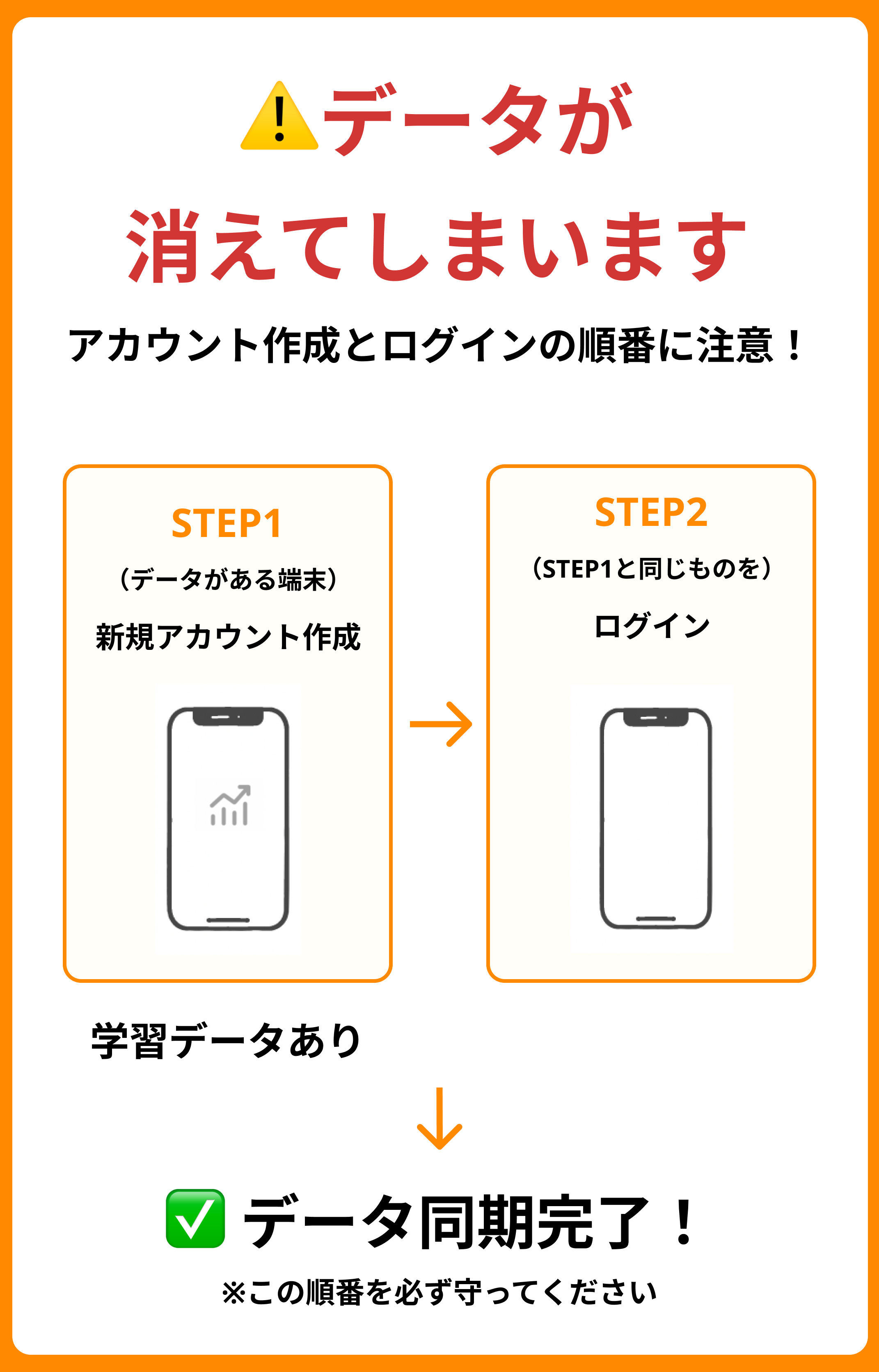
データ移行は以下の2ステップで行います:
STEP 1:旧端末でアカウントを新規作成
STEP 2:新端末で同じアカウントでログイン
❗️学習データは合算できません。
新端末にすでに学習履歴がある場合、そのデータは上書きされます。
STEP1:旧端末でアカウントを新規作成する
すでにアカウントを作成済みの方はSTEP2へお進みください。
手順:
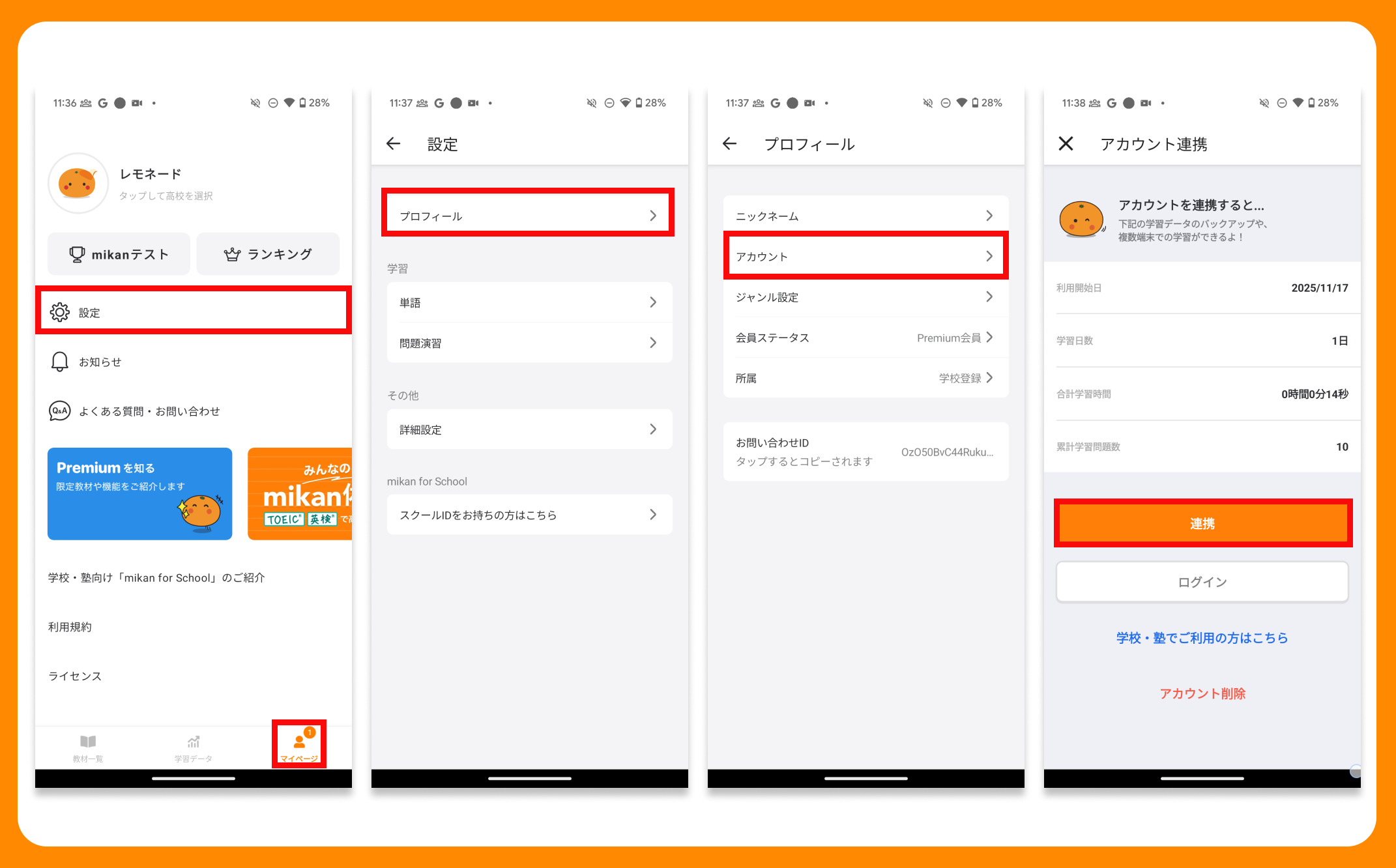
- mikanアプリを起動
- [マイページ] をタップ
- [設定] → [プロフィール] → [アカウント] を選択
- 「連携(オレンジのボタン)」をタップ
- 「Google」または「メールアドレス」で登録を完了
注意:
- キャリアメール(@docomo、@ezweb など)は非推奨です。
- シークレットモードや広告ブロックを使っていると、連携がうまくいかないことがあります。
→ 一時的にオフにしてから操作してください。 - メールアドレスで登録した場合は、認証メールを旧端末で確認してください。
⭕ 旧Androidで連携 → 旧Androidで認証
✖ 旧Androidで連携 → 新AndroidやPCで認証
STEP 2:新端末でログインする
手順:
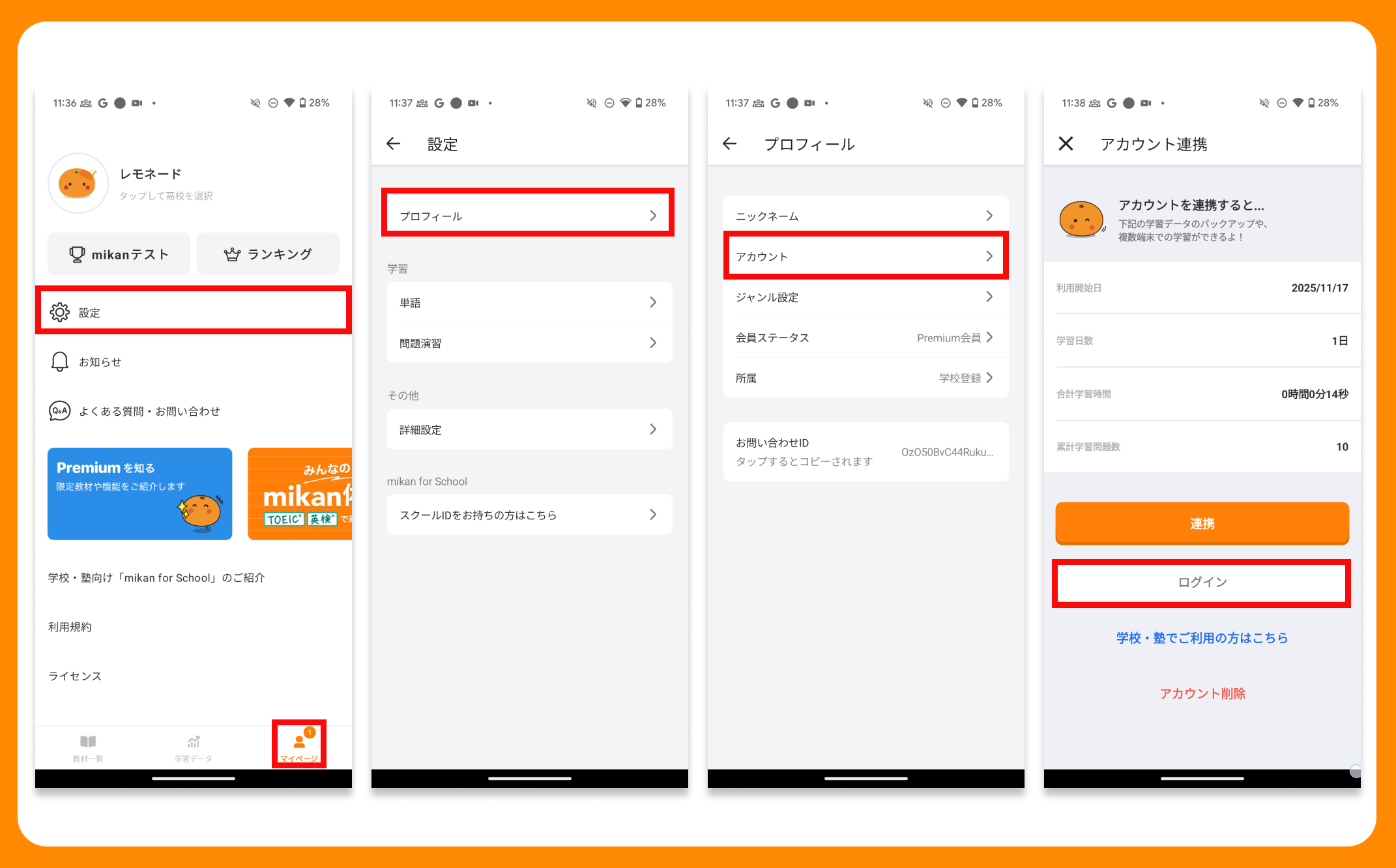
- mikanアプリを起動
- ニックネームなどのオンボーディングを済ませる
- [マイページ] をタップ
- [設定] → [プロフィール] → [アカウント] を選択
- 「ログイン(白いボタン)」をタップ
- 旧端末で使用した「Google」または「メールアドレス」でログイン
- ログイン後、アプリが自動的に再起動し、データが引き継がれます。
※メールアドレスを登録した場合、必ず、新端末でメールの受信・認証をお願いいたします。異なる端末で受信しても連携されません。
------
引き継がれる/引き継がれないデータ
⭕ 同期されるデータ
- 教材ごとの進捗状況
- 学習データの履歴
- my単語帳(登録単語など)
- 自己ベストの単語数
- ニックネーム・学校情報
- mikanポイント(サーバーに送信済みのもの)
✖ 同期されないデータ
以下は、新端末の状態がそのまま反映されます:
- 学習設定(制限時間、目標単語数など)
- 連続正解数
------
Q. うまく同期できません。どうすればいいですか?
まずは、下記対処法をご参照ください。
Q. 機種変更や複数端末でデータ移行・同期ができません。
Q. データ移行・同期は完了しているが、学習内容が別の端末に反映されません
もしデータ同期ができない場合、もしくは、旧端末がお手元にない場合は、それぞれ以下の情報をカスタマーサポートまでお知らせください。
パターン①:同期がうまくいかない場合
以下をカスタマーサポートへお知らせください:
旧端末・新端末のそれぞれのお問い合わせID
▶︎ お問い合わせIDの取得方法はこちら新旧どちらの端末かを明記してください
パターン②:旧端末が手元にない・旧端末の学習データがない場合
以下の2点をお知らせください:
【1】旧端末の情報
- 登録ニックネーム
- 登録された高校
- 端末名(例:iPhone 11、Galaxy A51 など)
- アプリをインストールされたおおよその時期
- 学習していた教材名
- 最後に学習した教材名
- 最後に学習した日付
※上記情報をもとにデータをお探ししますが、見つからない可能性もございます。
【2】新端末の情報