
A. 連携・投稿については、それぞれの手順をご確認ください。
記録できるデータは、次のとおりです。
| 連携先 | 記録されるデータ | 備考 |
| Studyplus | 学習時間・単語数 | 単語帳の学習のみカウントされる(カード・4択・タイピング・例文・ランクアップテスト) |
| StudyCast | 学習時間のみ |
※タイピング機能は、現在、iOS端末のみで提供
※ Studyplusでは、問題演習のみの学習内容は記録対象外となります。記録をご希望の場合は、単語学習を含めてご利用ください。
Studyplus
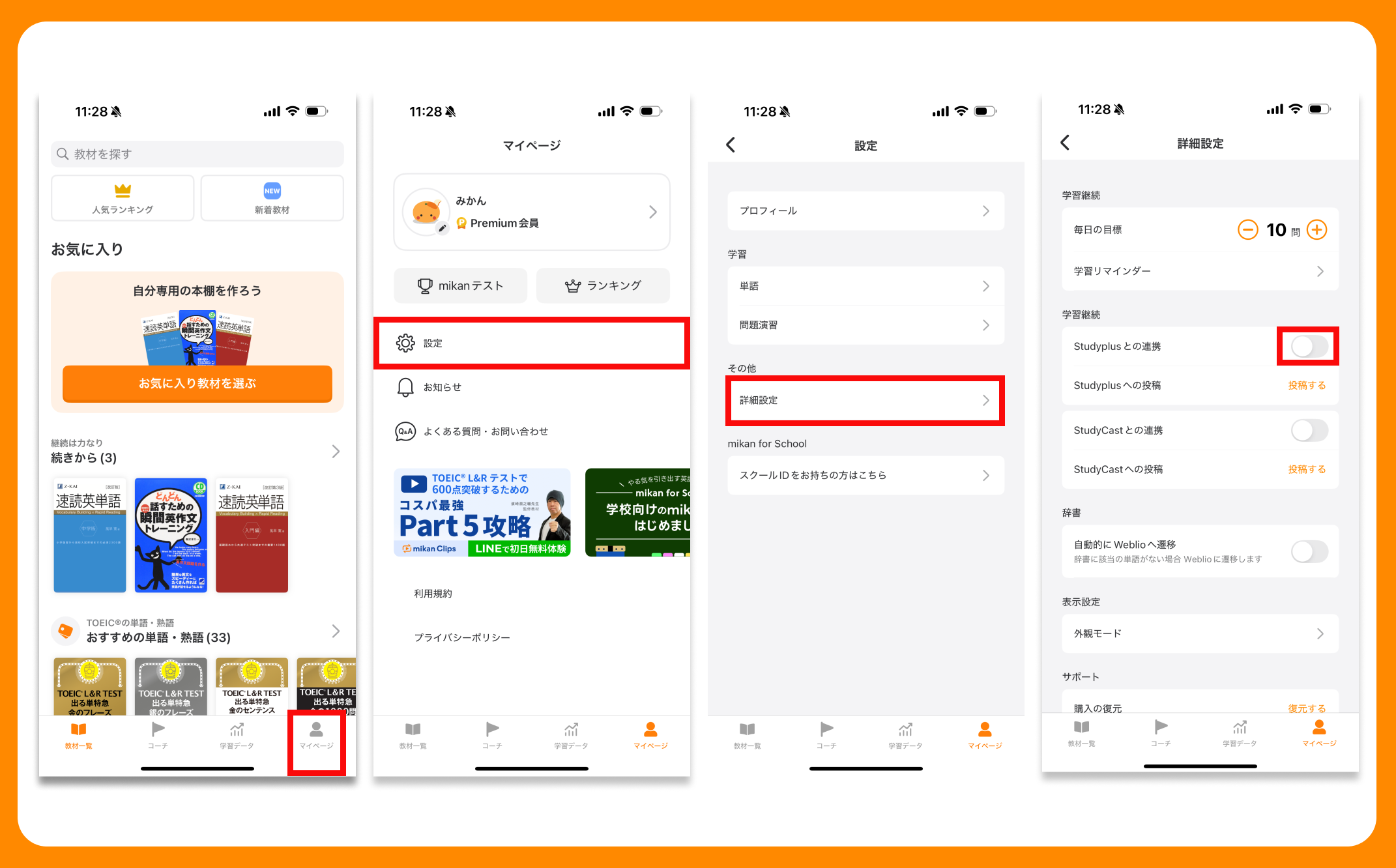
Studyplusとの連携方法
- アプリ内画面右下の「マイページ」をタップ
- 「設定」をタップ
- 「詳細設定」をタップ
- 「Studyplusとの連携」をONにする
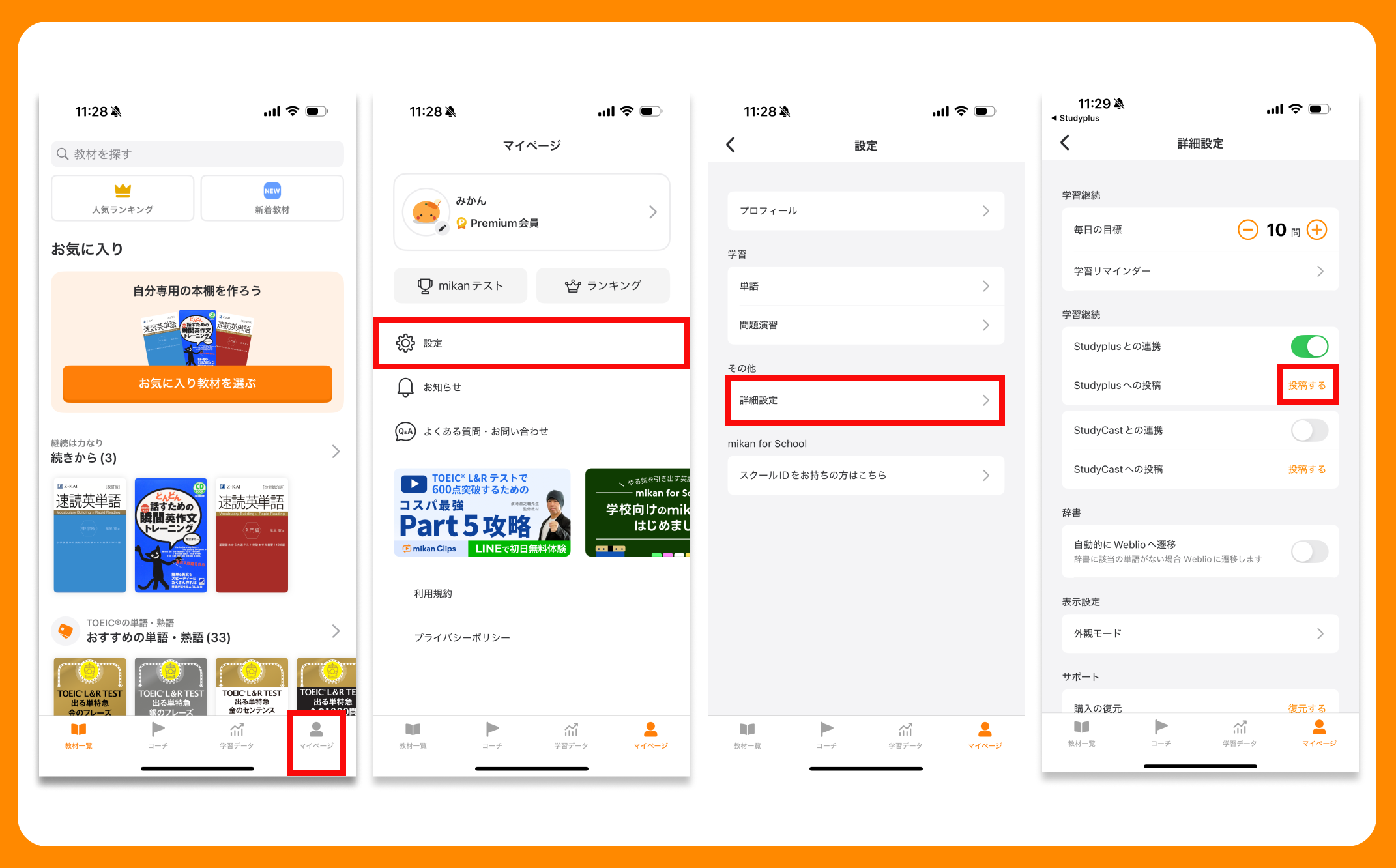
Studyplusへの記録方法
- アプリ内画面右下の「マイページ」をタップ
- 「設定」をタップ
- 「詳細設定」をタップ
- 「Studyplusへの投稿」の「投稿する」をタップ
StudyCast
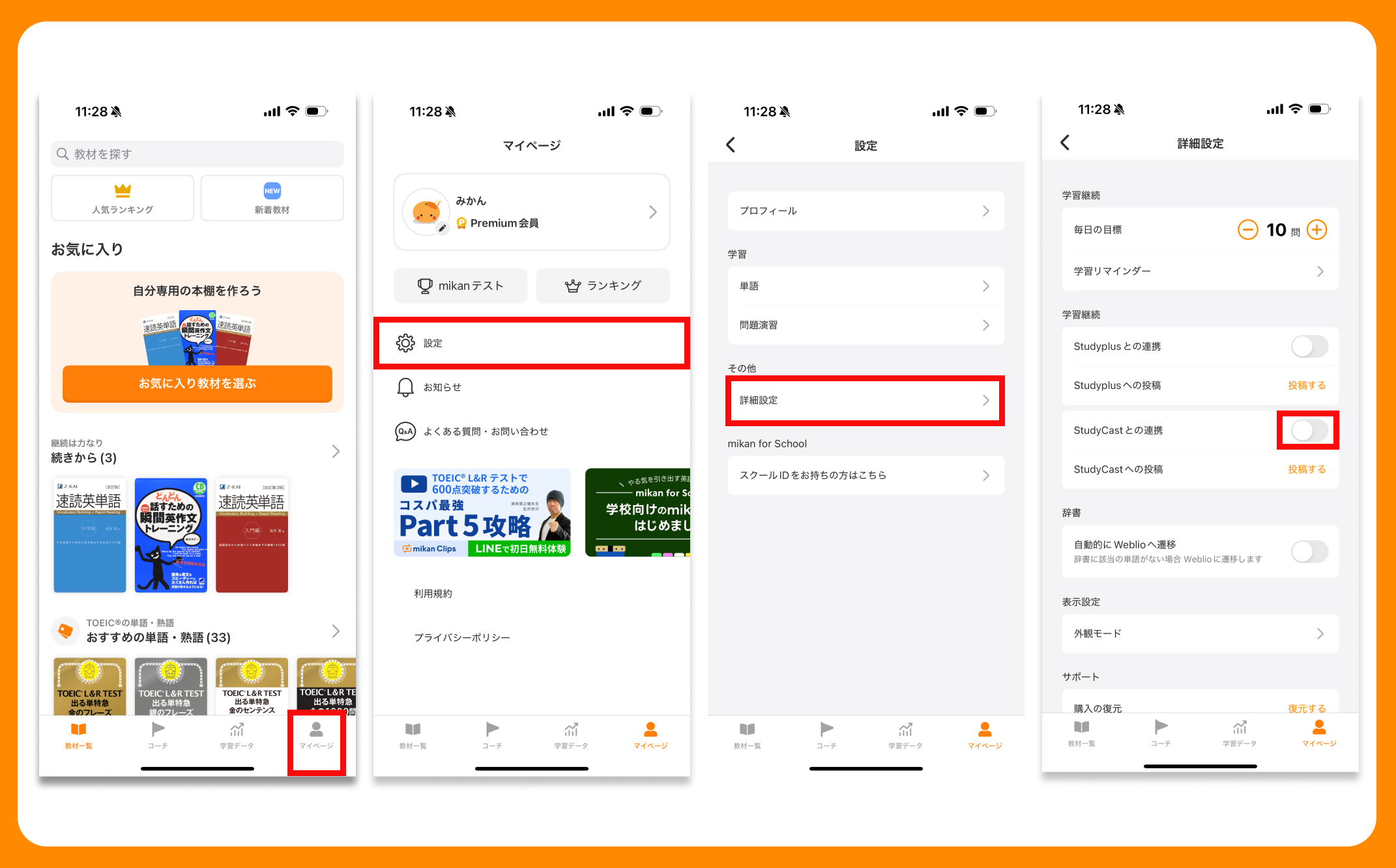
StudyCastとの連携方法
- アプリ内画面右下の「マイページ」をタップ
- 「設定」をタップ
- 「詳細設定」をタップ
- 「StudyCastとの連携」をONにする
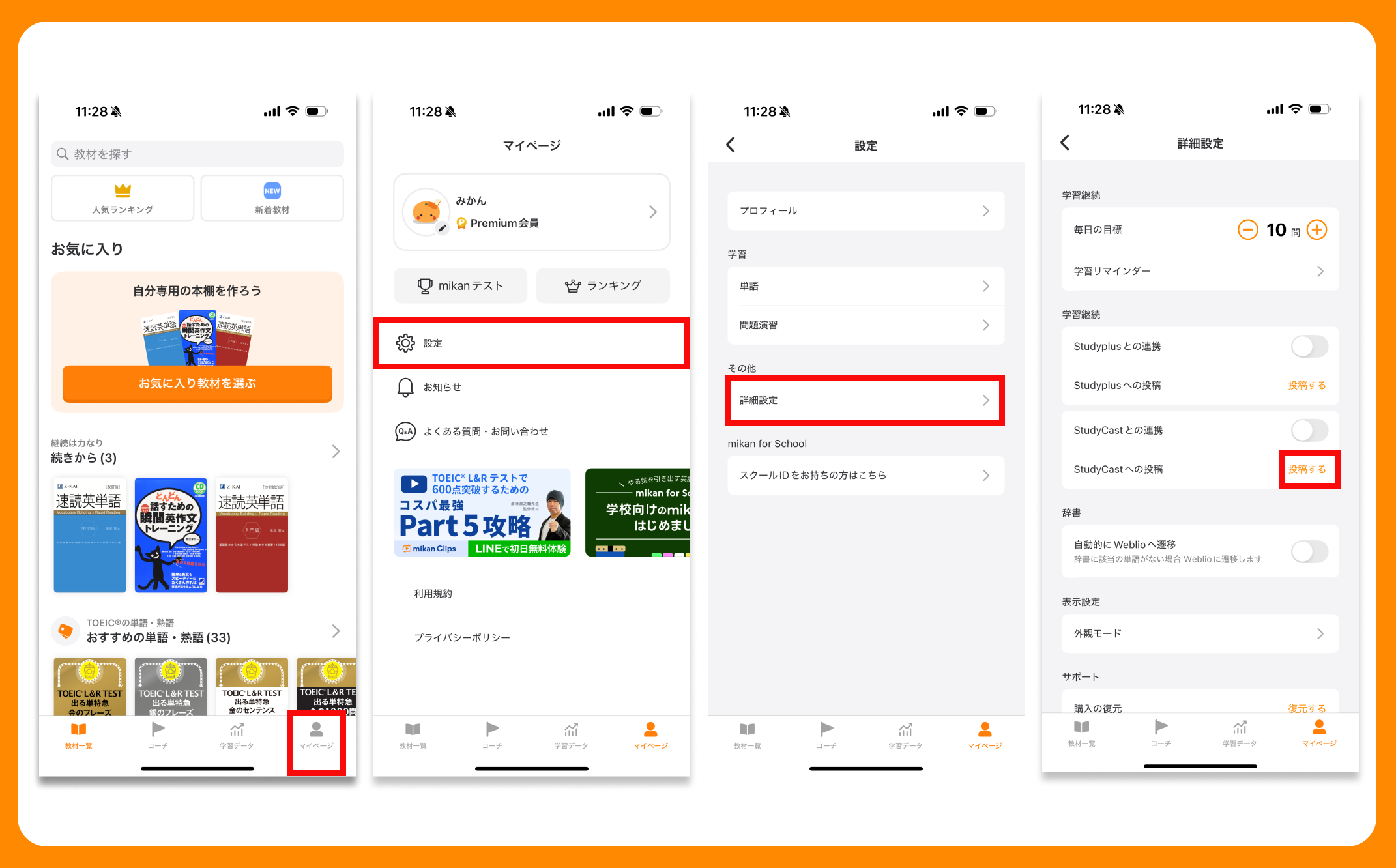
StudyCastへの記録方法
- アプリ内画面右下の「マイページ」をタップ
- 「設定」をタップ
- 「詳細設定」をタップ
- 「StudyCastへの投稿」の「投稿する」をタップ
設定の表示が出ない場合
アプリを最新バージョンへアップデートをお願いいたします。
上記でも解決しない場合
- エラー箇所がわかるスクリーンショットもしくは動画(よりスムーズにご案内が可能です)
- お問い合わせ詳細
- お問い合わせID(お問い合わせID取得方法)
上記3点を添えてカスタマーサポートまでお知らせください。