
A. my単語帳に登録した単語データは、CSVファイルとしてエクスポートできます。
エクスポートは、教材詳細画面または編集画面の2つの方法から行えます。
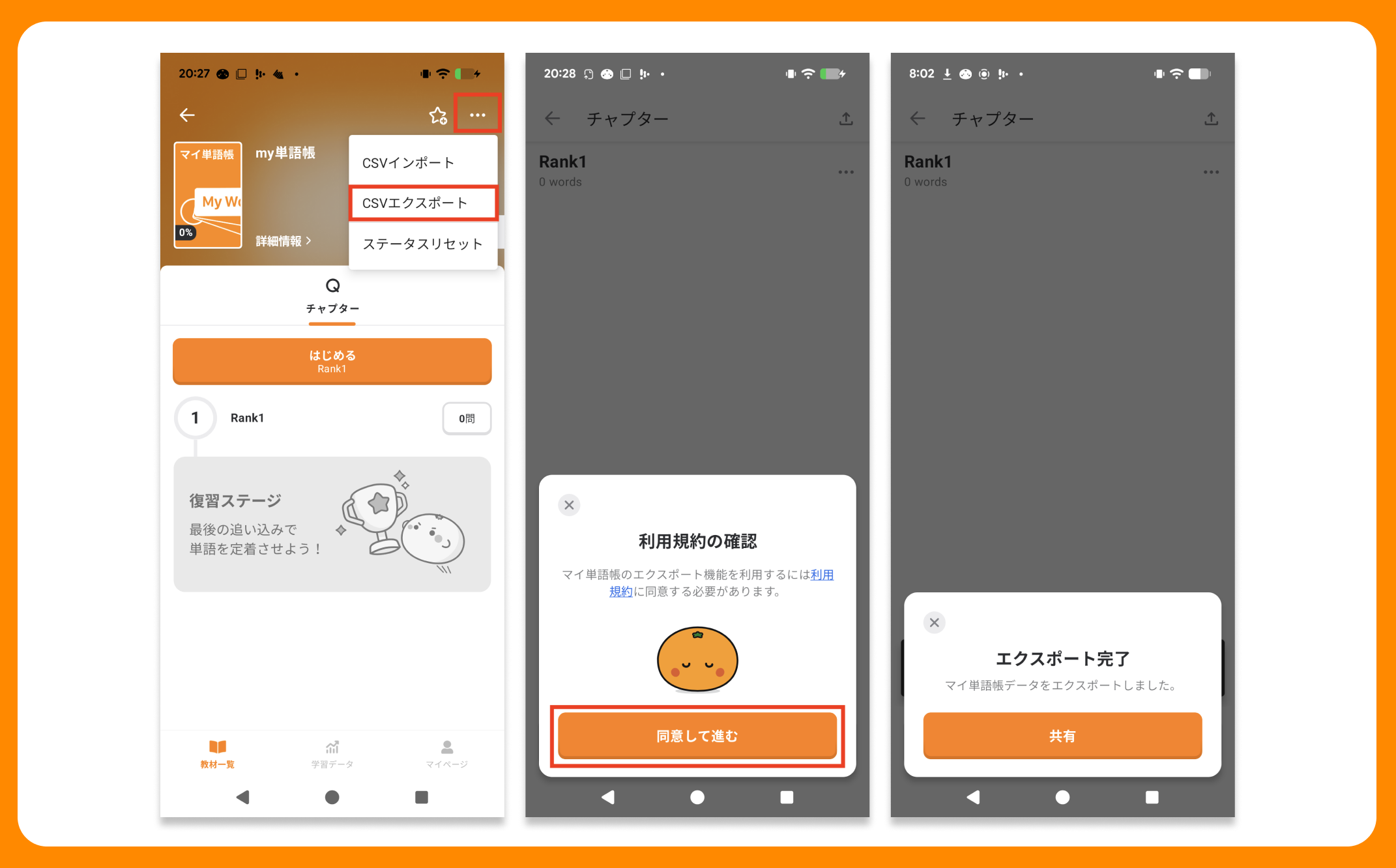
方法① my単語帳単語帳教材詳細画面からエクスポートする
- my単語帳の教材詳細を開く
- 右上の「…」をタップ
- CSVエクスポートをタップ
- 初回のみ利用規約が表示されるため、内容を確認する
- 「同意して進む」をタップ
- エクスポート完了
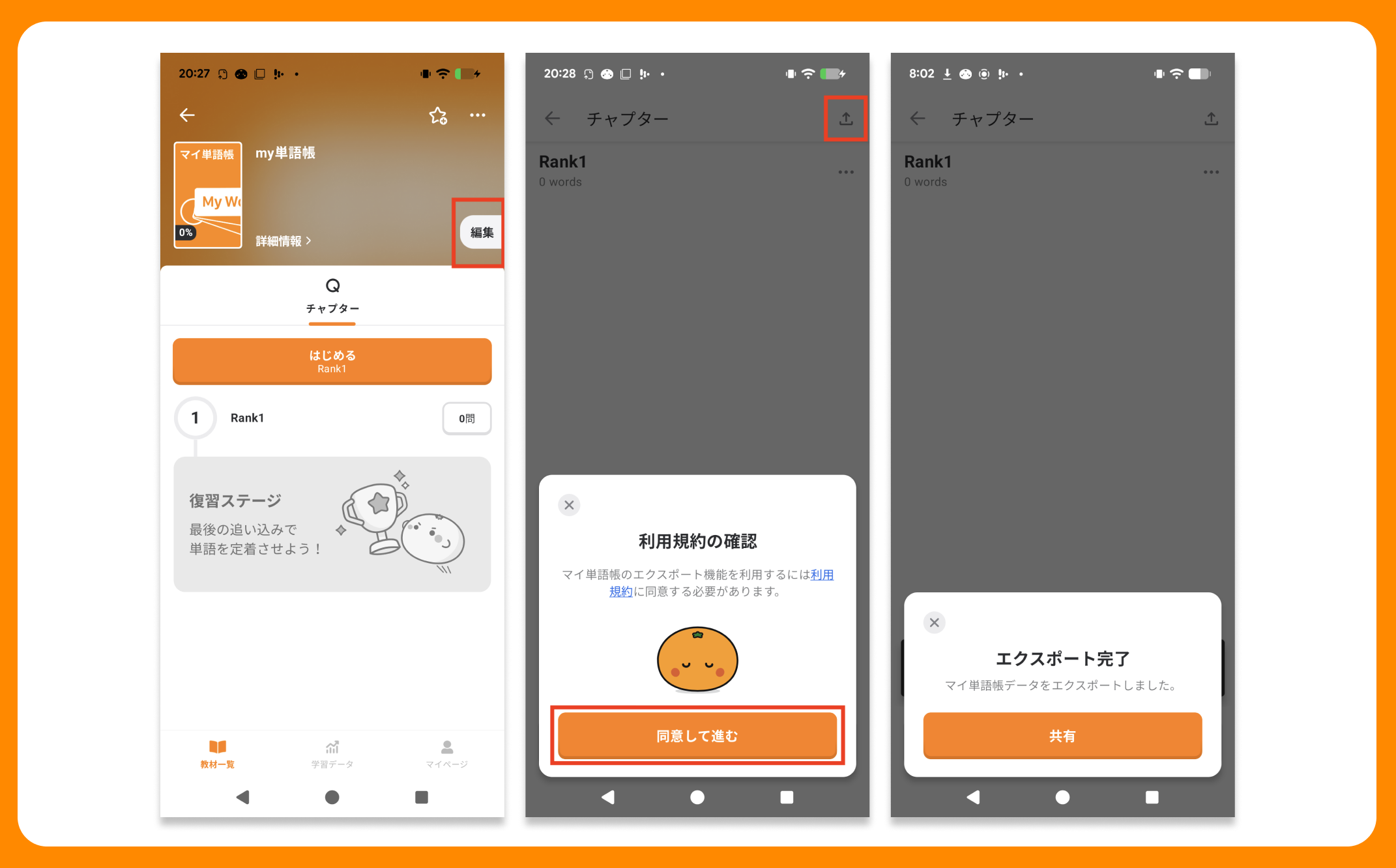
方法② my単語帳「編集」画面からエクスポートする
- my単語帳の教材詳細画面で「編集」をタップ
- 右上の「エクスポートアイコン」をタップ
- 初回のみ「利用規約の確認」が表示されるため、内容を確認する
- 「同意して進む」をタップ
- エクスポート完了
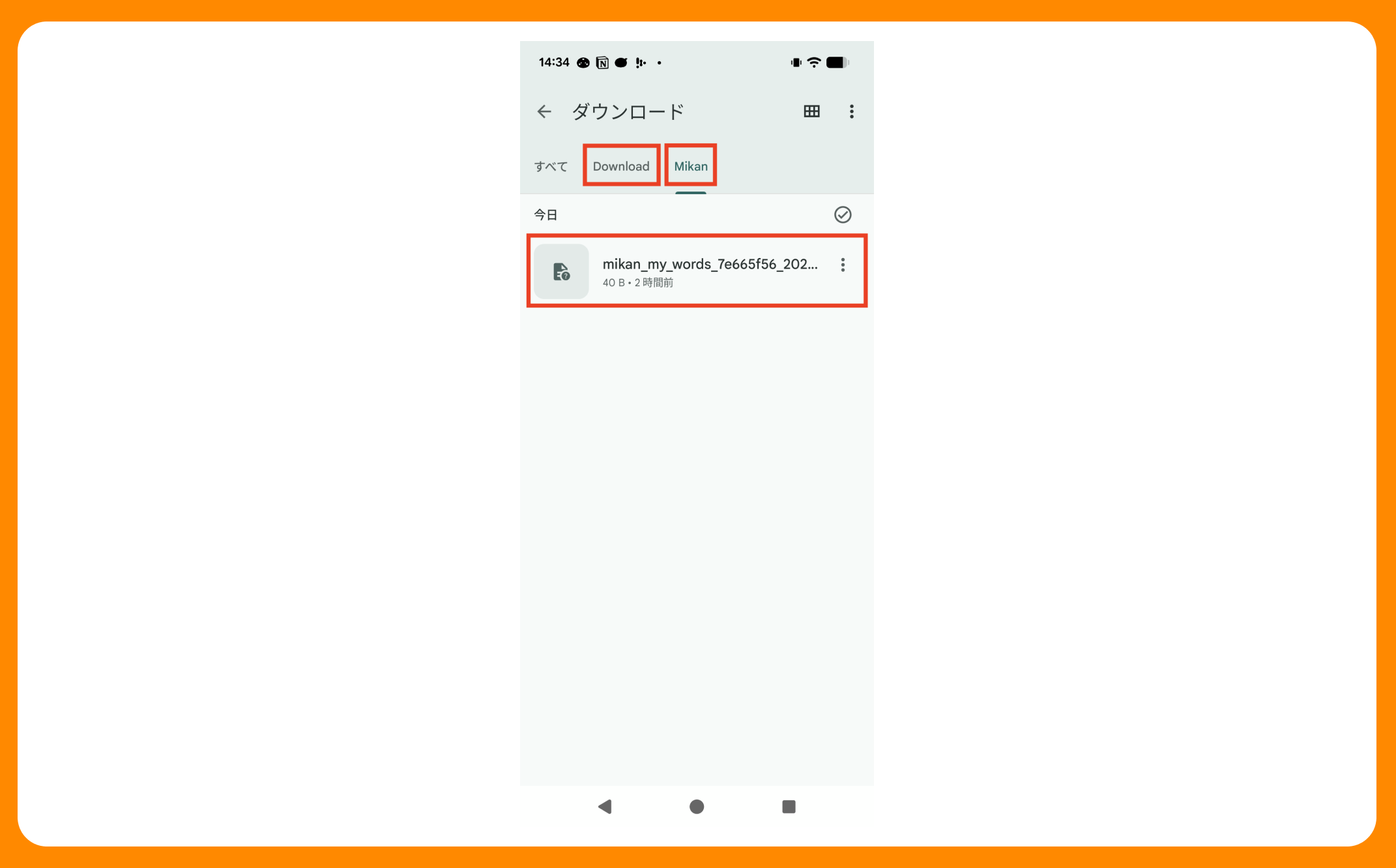
エクスポートファイルの保存先
エクスポートしたCSVファイルは、端末のファイル管理アプリ内に保存されます。
保存場所
- 端末に標準搭載されている「ファイル管理アプリ」→ 「ダウンロード」→ 「Download」または「Mikan」フォルダ
※FAQからダウンロードしたCSVは、「Download」、アプリ内からエクスポートした場合は「Download」と「Mikan」に保存されます。
例
ご注意
- 初回のみ、利用規約への同意が必要です。
- エクスポートしたCSVファイルは、バックアップや別端末への移行、再インポートにもご利用いただけます。
- CSVファイルは、ExcelやGoogleスプレッドシートで編集できます。
上記でも解決しない場合
下記3点を添えてカスタマーサポートまでお知らせください。
- エラー箇所がわかるスクリーンショットもしくは動画(よりスムーズにご案内が可能です)
- お問い合わせ詳細
- お問い合わせID(お問い合わせID取得方法)