
2026年7月上旬以降、my単語帳では、アプリ内教材から単語を自動で追加する機能をご利用いただけなくなります。
今後は、CSVファイルを用いたインポート機能により、単語を追加していただく形となります。※手動での単語追加につきましては、これまでどおり引き続きご利用いただけます。
CSVを用いたインポート・エクスポートの詳しいご案内は、下記をご参照ください。インポート・エクスポートとは?
なお、Premiumプランをご利用の皆様は、アプリ内教材の単語を保存し、復習や学習に活用できる「ブックマーク機能」をご利用いただけますので、ぜひご活用くださいませ。
A. my単語帳には、手動と自動の2通りの方法で単語を登録することができます。
自動登録には、さらに3つの方法があります。以下の手順をご確認ください。
なお、1単語に追加できる文字数は「200文字」までとなります。
【手動で登録する方法】
自分で単語・日本語訳・品詞などを入力して追加する場合:
- アプリ内の「my単語帳」を開く
- 画面右上の「編集」をタップ
- すでにランクを作成済みの場合は該当ランクの「>」をタップ
- 「単語を追加する」をタップし、必要な情報を入力

【自動で登録する方法】
自動登録では、教材の「問題一覧」やテスト結果画面から直接登録できます。
1. 問題一覧から単語を複数登録する
- 任意の教材をタップ
- 任意のランクの「問題数」をタップ
- 画面右上の「my+」アイコンをタップ
- 「すべて選択」または登録したい単語にチェックを入れる
- 画面下の「追加」をタップ
- 追加先のランクを選択

2. 問題一覧から単語を1つずつ登録する
- 任意の教材をタップ
- 任意のランクの「問題数」をタップ
- 登録したい単語を長押し
- 「my単語帳に追加する」をタップ
- 追加先のランクを選択

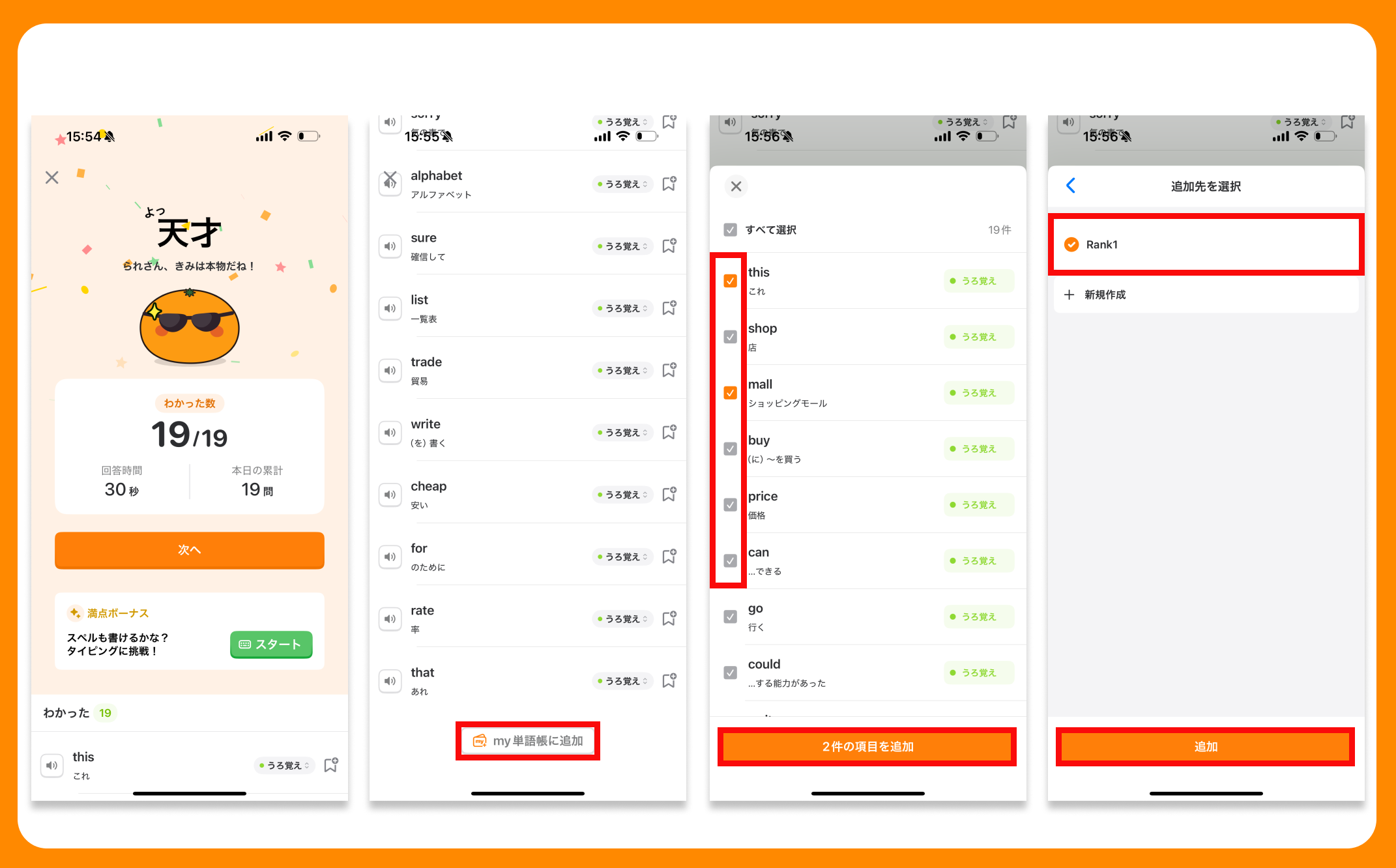
3. テスト結果から単語を登録する
- テスト結果画面から1番下までスワイプ
- 「my単語帳 に追加」をタップ
- 希望する単語をタップ
- 画面下部の「○件の項目を追加」をタップ
- 追加先のランクを選択後、追加
【補足】
- 各画面の操作手順が異なる場合、端末ごとの表示違いやバージョンの影響がある可能性があります。
- アプリを最新版にアップデートしてください。
Q. 正しく登録できない・設定項目が表示されない場合は?
以下の情報をカスタマーサポートまでご連絡ください。
- エラーがわかるスクリーンショットまたは動画(可能な場合)
- 具体的な不具合の内容や発生タイミング
- お問い合わせID(取得方法:アプリ内「マイページ」→「設定」→「詳細設定」→「お問い合わせID」)
ご不明点がございましたら、お気軽にお問い合わせください。